
التعليمإدارة التلاميذ
استدعاء
استدعاء أولياء تلميذ، متابعة المقابلة والاحتفاظ بمحضرها.
- أين تجدها
- التعليمإدارة التلاميذاستدعاء
- من يمكنه استخدامها
- الرئيس التنفيذيمدير إداريمديرإداري النظاممدير المدرسةمعلم
الفيديو قريباً تم التحقق في 1 أكتوبر 2026
الاستدعاء يدعو أولياء تلميذ إلى مقابلة مع المدرسة: غيابات متكررة، انضباط، نتائج دراسية… ويحتفظ أيضًا بأثر المقابلة: الحالة والمحضر.
نظرة عامة على الشاشة
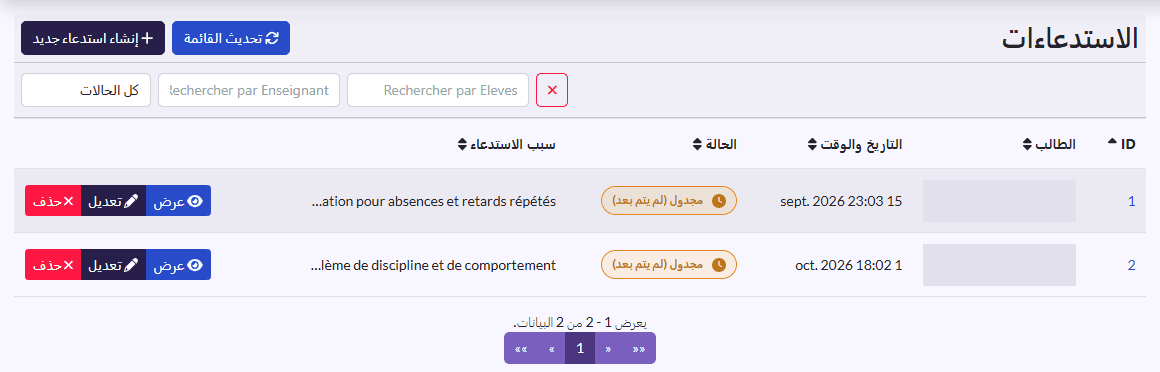
- المرشحات: تلميذ والحالة (كل الحالات، تم إجراؤه، مجدول (لم يتم بعد))، والزر ✕ لمسحهما.
- الأعمدة: الطالب، التاريخ والوقت، الحالة (شارة خضراء عند الإنجاز أو برتقالية)، سبب الاستدعاء.
- الإجراءات: تحديث القائمة، إنشاء استدعاء جديد؛ على كل سطر عرض، تعديل، حذف.
استدعاء الأولياء
-
انقر على إنشاء استدعاء جديد.
-
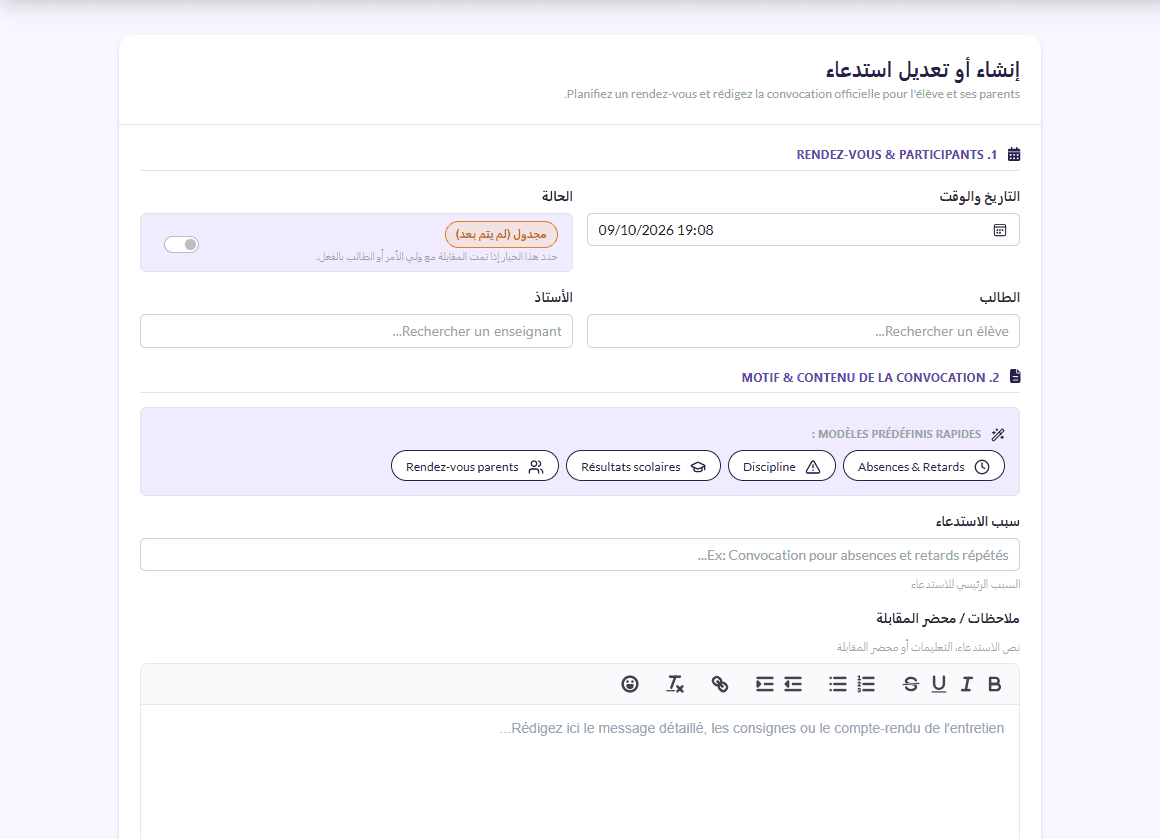
التاريخ والوقت: موعد المقابلة.
-
الطالب: التلميذ المعني. سيُعلَم أولياؤه.
-
الأستاذ: الشخص الذي يستقبل الأولياء.
-
اربح الوقت بـModèles prédéfinis rapides (نماذج سريعة، بالفرنسية). نقرة واحدة تملأ السبب ونصًا نموذجيًا:
النموذج السبب المقترح Absences & Retards غيابات وتأخرات متكررة Discipline مشكل انضباط وسلوك Résultats scolaires تقييم ومتابعة النتائج الدراسية Rendez-vous parents مقابلة بيداغوجية مع الأولياء -
عدّل سبب الاستدعاء ونص ملاحظات / محضر المقابلة عند الحاجة.
-
اترك الحالة غير محدّدة: المقابلة لم تتم بعد.
-
انقر على حفظ.
بعد المقابلة: إغلاق الاستدعاء
- افتح الاستدعاء بـتعديل.
- حدّد الحالة: يصبح الاستدعاء تم إجراؤه.
- في ملاحظات / محضر المقابلة، دوّن ما قيل وما تقرّر (التزامات، متابعة…).
- انقر على حفظ.
يبقى المحضر مرفقًا بالاستدعاء ويمكن الاطلاع عليه في أي وقت.
ماذا يحدث بعد ذلك
عند الإنشاء، يتلقى أولياء التلميذ إشعارًا بالاستدعاء الجديد ويطّلعون عليه في تطبيق الأولياء.