
الحضور اليومي
تسجيل التلاميذ الغائبين والمتأخرين في قسم كل يوم، وإعلام الأولياء.
- أين تجدها
- التعليمإدارة التلاميذالحضور اليومي
- من يمكنه استخدامها
- الرئيس التنفيذيمدير إداريمديرإداري النظامسكرتير
- الشرط
- تظهر إذا كانت مدرستك تسجّل الغياب يومياً. وإلا تعرض القائمة «Session» (الغياب حسب الحصة).
يُستعمل الحضور اليومي لتسجيل التلاميذ الغائبين والتلاميذ المتأخرين في اليوم، قسمًا بقسم. لا تُدخل إلا الاستثناءات: كل تلميذ غير مسجّل يُعتبر حاضرًا.
شاشة بالفرنسية جزئيًا
أجزاء من هذه الشاشة لم تُترجم بعد وتظهر بالفرنسية في كل اللغات. العبارات أدناه منقولة كما ستراها.
نظرة عامة على الشاشة
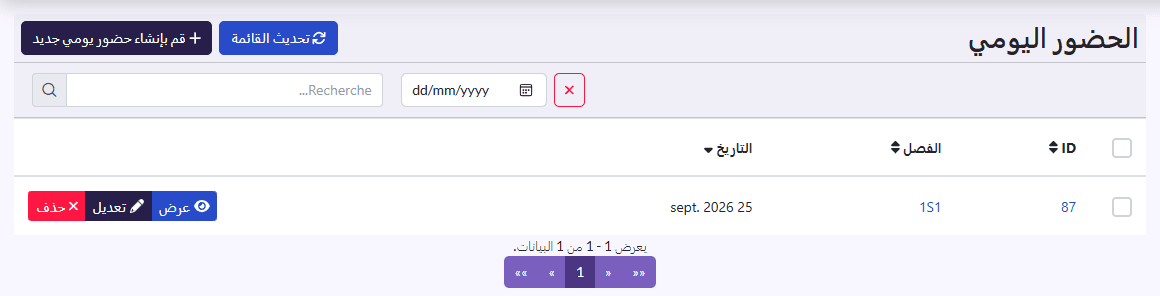
تعرض القائمة سجلًا في كل سطر، مع القسم والتاريخ (يوم تسجيل الحضور)، الأحدث أولًا.
- تحديث القائمة يعيد تحميل القائمة.
- قم بإنشاء حضور يومي جديد يفتح استمارة الحضور.
- تصفية حسب التاريخ: يعرض حضور يوم واحد فقط. حقل البحث وزر ✕ يمسحان المرشحات.
- في كل سطر: عرض، تعديل، حذف.
تسجيل حضور قسم
- انقر على قم بإنشاء حضور يومي جديد.
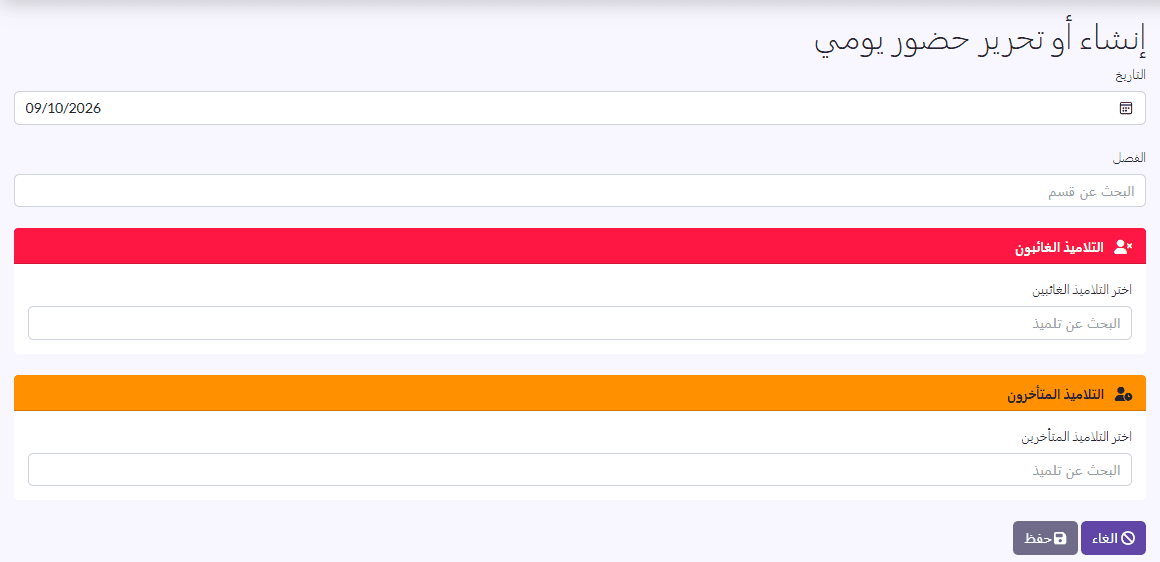
- التاريخ: يوم تسجيل الحضور، اليوم افتراضيًا. لتسجيل حضور منسي، اختر ذلك اليوم: يوم مضى من السنة الدراسية الحالية، وليس يومًا في المستقبل أبدًا.
- في الفصل، اكتب اسم القسم واختره. يبيّن كل اقتراح ملحقة القسم ومدرسته.
- في التلاميذ الغائبون، ابحث عن كل تلميذ غائب واختره. يُضاف بالأحمر تحت الحقل؛ انقر ✕ لحذفه.
- افعل الشيء نفسه في التلاميذ المتأخرون.
- تحقق من الملخص (عدد الغائبين والمتأخرين والمجموع).
- انقر على حفظ.
للعلم
- لا يقترح البحث إلا تلاميذ القسم المختار: اختر القسم أولًا.
- يبقى زر حفظ معطّلًا ما لم يُختر أي تلميذ. إذا كان القسم كله حاضرًا، فلا شيء يُسجَّل.
- إذا لم يكن التاريخ هو اليوم، تذكّر رسالة فوق حفظ باليوم الذي سيُعلَم به الأولياء.
- إذا سجّلت غائبين ومتأخرين معًا، يُنشأ سطران في القائمة: «غياب» و«تأخر»، بالتاريخ نفسه.
عرض سجل حضور
انقر على عرض. تبيّن الصفحة النوع (شارة حمراء غياب أو برتقالية تأخر)، وتاريخ الحضور، وتاريخ الإنشاء، والقسم، والتلاميذ المعنيين. انقر على تلميذ لفتح ملفه.
تصحيح سجل حضور
- انقر على تعديل في السطر المعني.
- لا تعرض الاستمارة إلا القائمة الموافقة لنوع السجل: الغائبون للغياب، والمتأخرون للتأخر.
- أضف تلاميذ أو أزلهم، ثم انقر على حفظ.
لإضافة متأخرين إلى يوم سجّلت فيه الغائبين فقط، أنشئ حضورًا يوميًا جديدًا للقسم نفسه.
حذف سجل حضور
انقر على حذف ثم أكّد. الحذف نهائي.
ماذا يحدث بعد ذلك
يتلقى الأولياء (الولي الرئيسي والولي الثاني) لكل تلميذ إشعارًا في تطبيق الأولياء (بالفرنسية):
| التلميذ | الإشعار |
|---|---|
| غائب، حضور اليوم | « Absence : Votre enfant … est absent aujourd’hui » (غائب اليوم) |
| غائب، حضور يوم مضى | « Absence : Votre enfant … était absent le 07/10/2026 » (كان غائبًا يوم 07/10/2026) |
| متأخر | « Retard : Votre enfant … est arrivé en retard aujourd’hui » (وصل متأخرًا اليوم)، أو « le 07/10/2026 » |
لا يتلقاه إلا الأولياء المتصلون بتطبيق الأولياء. تظهر الغيابات والتأخرات أيضًا في قسم الحضور في تطبيق الأولياء، في يوم تسجيل الحضور.
أسئلة شائعة
لا أجد التلميذ في البحث. تحقّق من اختيار القسم الصحيح ومن أن التلميذ مشترك في هذا القسم للسنة الجارية.
لا أرى قائمة «الحضور اليومي». ربما تسجّل مدرستك الغياب بالحصة: استعمل الحصة. وإلا فدورك لا يملك صلاحية هذه الشاشة (راجع الإطار أعلى الصفحة).
انظر أيضًا
- الحصة، للمدارس التي تسجّل الغياب في كل حصة
- التقرير اليومي
- اشتراك التلميذ