
Découvrir l’interface
Le menu, les listes, les filtres, les formulaires et les actions communes à tous les écrans.
Tous les écrans de TheSchool fonctionnent de la même façon. Une fois ce fonctionnement compris, vous saurez utiliser n’importe quel module.
Le menu latéral
Le menu de gauche regroupe les écrans par grands domaines : Communications, Scolarité, Utilisateurs, Divers, Finance, Infrastructures, Transport et Paramétrer. Cliquez sur un domaine pour l’ouvrir, puis sur l’écran voulu.
Certains domaines n’apparaissent que si le module correspondant est activé pour votre école (Finance, Transport), et chaque écran n’est visible que pour les rôles autorisés.
La barre du haut
- Notifications (cloche) : vos dernières notifications.
- Langue : français, arabe ou anglais.
- Votre compte : Paramètres, Mot de passe, Déconnexion.
Les listes
La plupart des écrans s’ouvrent sur une liste.
| Élément | Rôle |
|---|---|
| Actualiser la liste | Recharge les données (utile si un collègue vient de faire une modification). |
| Créer … | Ouvre le formulaire de création. |
| Filtres | Champs de recherche au-dessus du tableau (élève, classe, date…). Tapez quelques lettres puis choisissez dans la liste proposée. |
| Bouton rouge ✕ | Efface tous les filtres. |
| En-têtes de colonnes | Cliquez pour trier ; cliquez à nouveau pour inverser l’ordre. |
| Cases à cocher | Sélectionnent des lignes pour une action groupée (par exemple Graduer). |
| Voir · Editer · Supprimer | Actions sur une ligne. La suppression demande toujours une confirmation. |
| Pagination | En bas de la liste, avec le nombre total d’éléments. |
Certains écrans proposent plusieurs vues des mêmes données, par exemple Carte / liste pour les annexes, ou calendrier / liste pour le planning. Chaque page d’aide précise les vues disponibles.
Année scolaire en cours
Les listes affichent les données de l’année scolaire active. Les directeurs et administrateurs ne voient que les données des annexes qui leur sont attribuées.
Les formulaires
- Les champs de recherche (élève, classe, enseignant…) proposent des résultats dès que vous tapez : sélectionnez toujours un élément dans la liste proposée, un texte tapé seul n’est pas pris en compte. Les propositions sont mises en couleur pour distinguer les éléments proches : pour une classe, par exemple, le nom de la classe en bleu, puis son annexe, puis le code de l’école en orange.
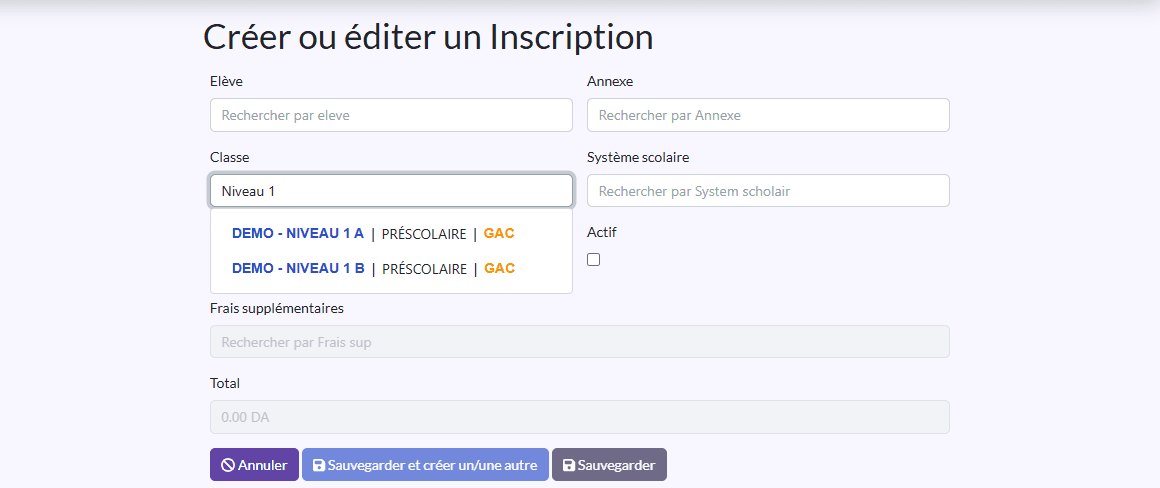
- Sauvegarder enregistre et revient à la liste.
- Sauvegarder et créer un/une autre enregistre et vide le formulaire pour une nouvelle saisie : idéal pour enchaîner plusieurs créations.
- Annuler revient en arrière sans enregistrer.
- Un message en haut de l’écran confirme l’enregistrement ou explique ce qui doit être corrigé.
Les fiches (détail)
Voir ouvre la fiche complète d’un élément. Les éléments liés (élève, classe…) sont cliquables et mènent à leur propre fiche. Depuis la fiche, Editer ouvre le formulaire et Retour revient à la liste.