
ScolaritéMenu supplémentaire
Cantine
Publier les repas de la cantine par jour, annexe et niveau, et voir les réactions.
- Où le trouver
- ScolaritéMenu supplémentaireCantine
- Qui peut l’utiliser
- PDGChef administrateurDirecteurAdministrateurChef enseignantEnseignantComptableSecrétaire
Vidéo à venir Vérifié le 3 octobre 2026
L’écran Cantine publie les repas servis : pour un jour de la semaine, sur une période (date de début et de fin), dans une annexe et pour un niveau. Les parents les voient dans l’application parents.
Vue d’ensemble de l’écran
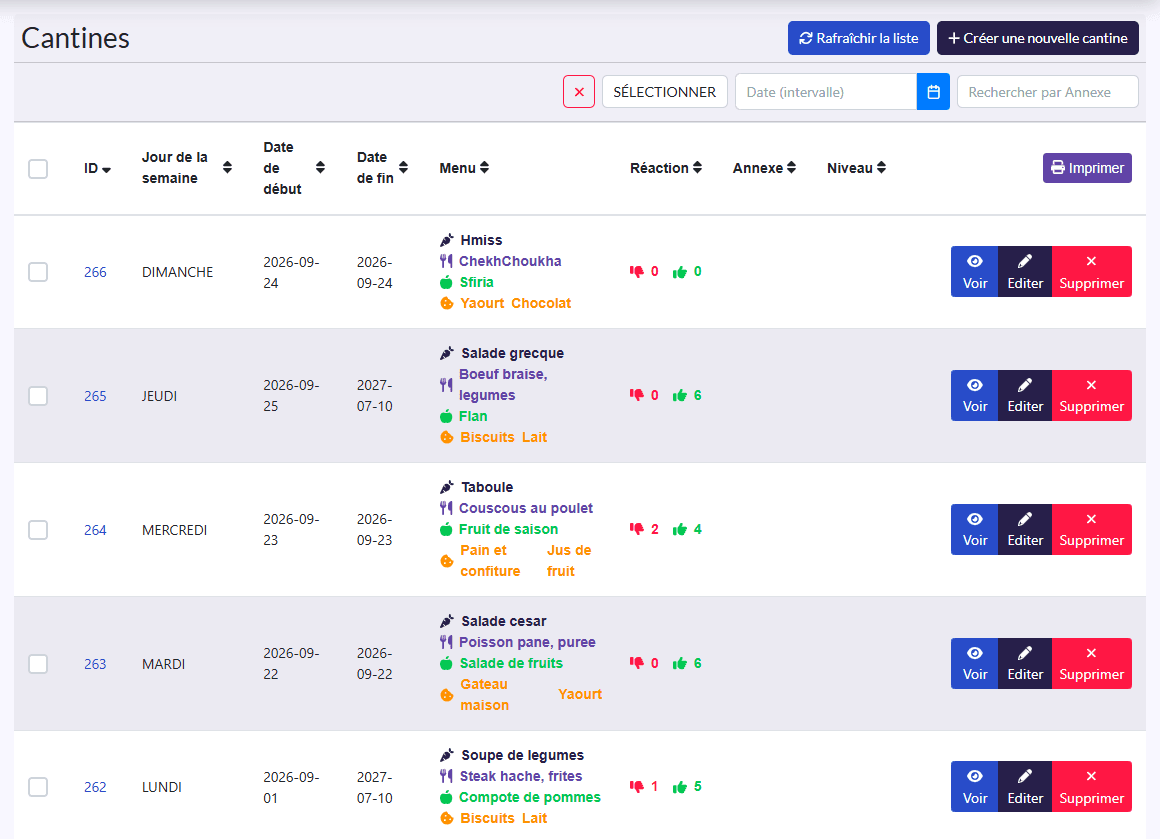
- Filtres : date, annexe, niveau, et le bouton ✕ pour les effacer.
- Colonnes : Jour de la semaine, Date de début, Date de fin, Menu, Réaction, Annexe, Niveau.
- Actions : Rafraîchir la liste, Créer une nouvelle cantine, Imprimer ; sur chaque ligne Voir, Editer, Supprimer.
Programmer un repas
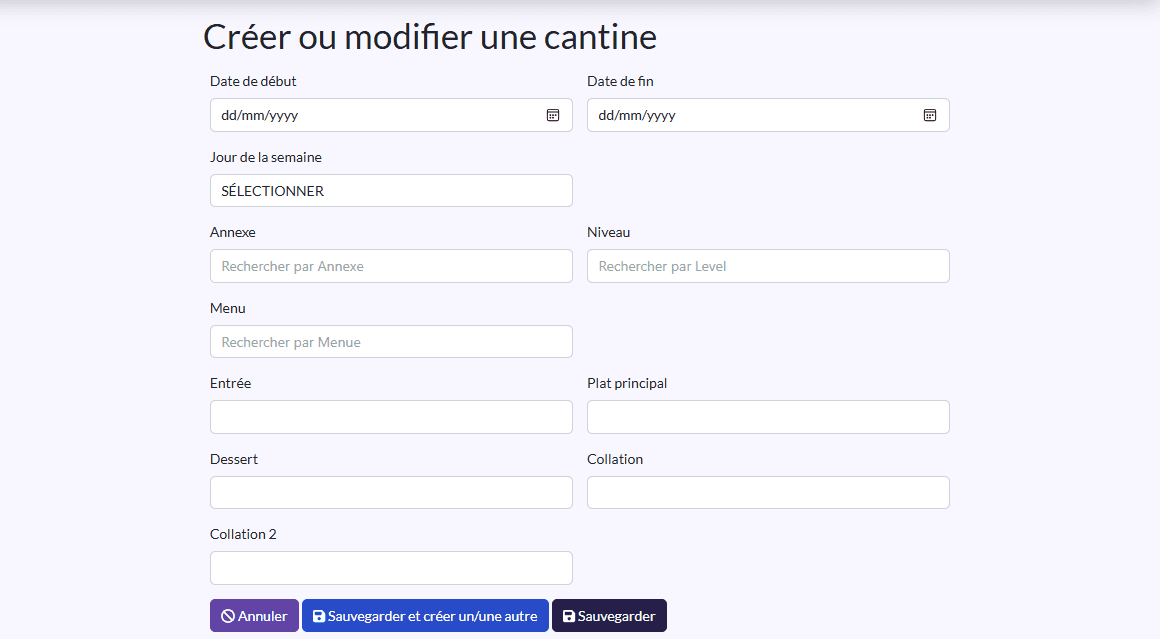
- Cliquez sur Créer une nouvelle cantine.
- Renseignez la Date de début, la Date de fin et le Jour de la semaine.
- Choisissez l’Annexe et le Niveau.
- Choisissez un Menu enregistré (voir Menu), ou détaillez le repas : Entrée, Plat principal, Dessert, Collation, Collation 2.
- Cliquez sur Sauvegarder et créer un/une autre pour le jour suivant, puis Sauvegarder.
Réactions
La colonne Réaction affiche les « j’aime » et « je n’aime pas » enregistrés pour chaque repas.