
ScolaritéGestion des cours
Évaluation
Saisir les notes des élèves (CC, tests, examen), une par une ou pour toute une classe.
- Où le trouver
- ScolaritéGestion des coursÉvaluation
- Qui peut l’utiliser
- PDGChef administrateurDirecteurAdministrateurChef enseignantEnseignant
Vidéo à venir Vérifié le 3 octobre 2026
Une évaluation est une note : un élève, une matière, un trimestre, un type d’épreuve et une échelle. L’écran propose deux vues : Liste pour consulter et corriger, Groupé pour saisir les notes de toute une classe d’un coup.
Vue Liste
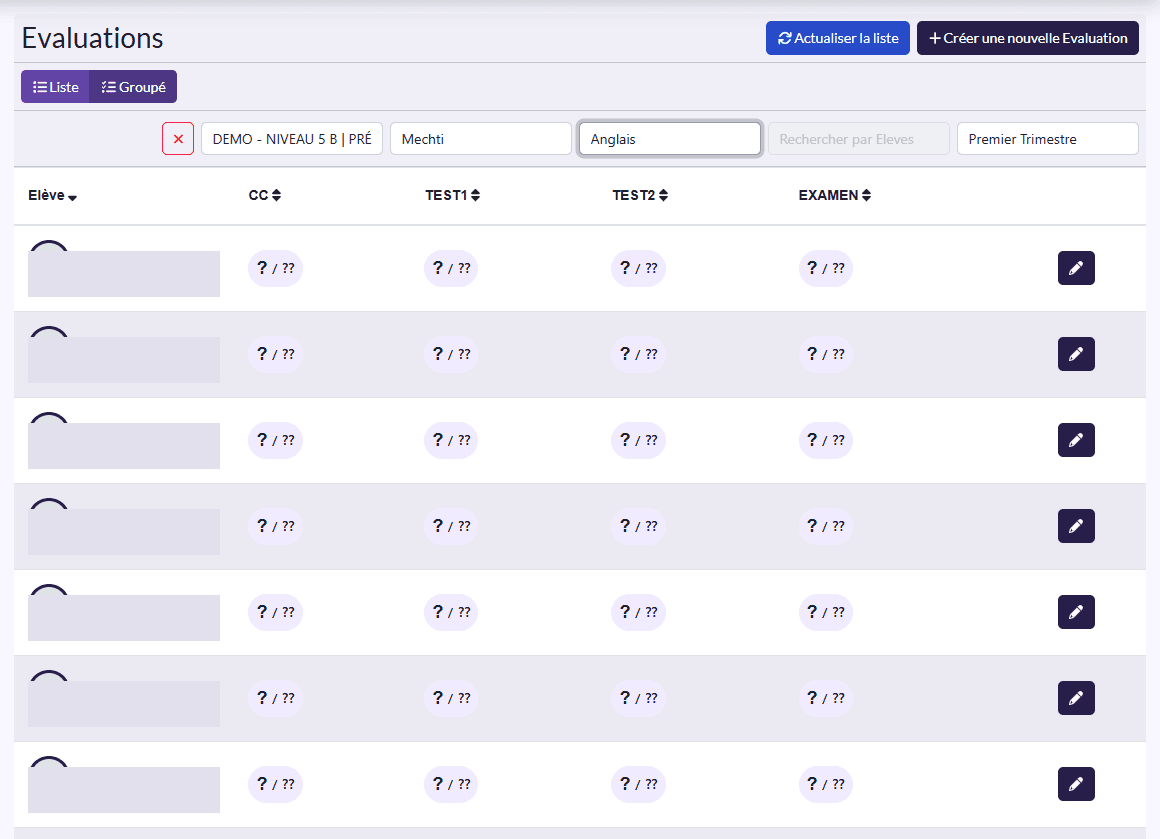
- Filtres : classe, enseignant, matière, élève, trimestre, et le bouton ✕ pour les effacer.
- Colonnes : Matière, Elève, Enseignant, Trimester, Type, Note.
- Actions : Actualiser la liste, Créer une nouvelle Evaluation ; sur chaque ligne Voir, Editer, Supprimer.
Saisir une note
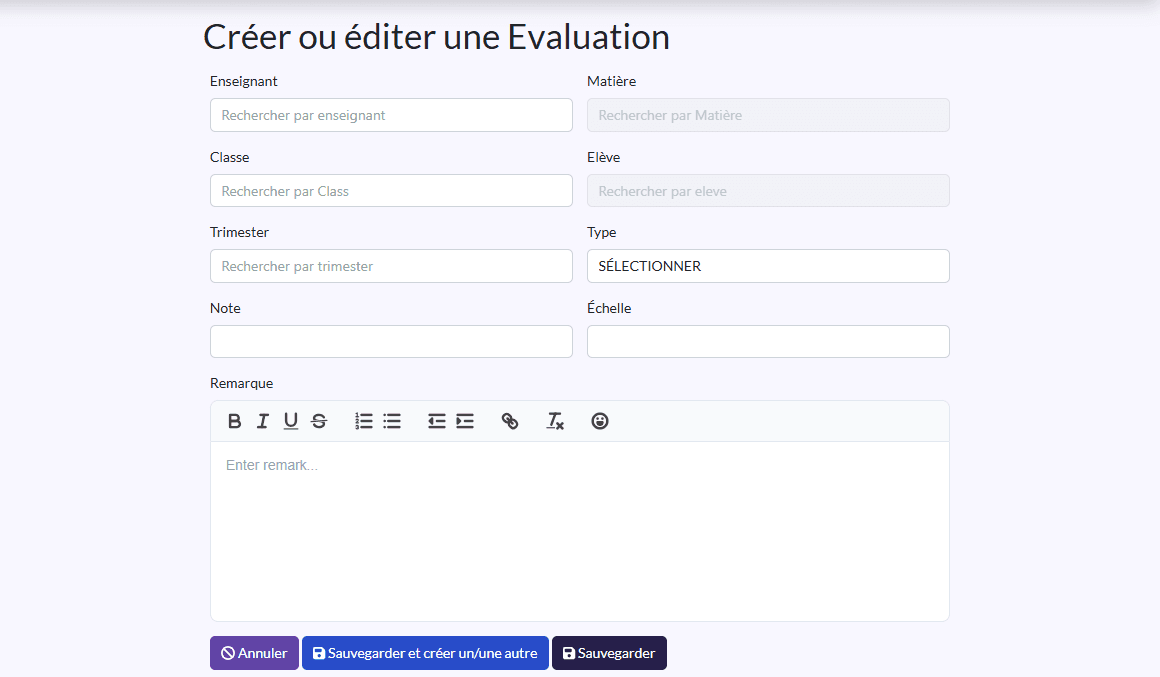
- Cliquez sur Créer une nouvelle Evaluation.
- Choisissez l’Enseignant, la Matière, la Classe, puis l’Elève (la liste ne propose que les élèves de la classe).
- Choisissez le Trimester et le Type : CC, TEST1, TEST2 ou EXAMEN.
- Saisissez la Note et l’Échelle (par exemple 20), et si besoin une Remarque.
- Cliquez sur Sauvegarder, ou Sauvegarder et créer un/une autre pour l’élève suivant.
Vue Groupé : noter toute une classe
- Cliquez sur Groupé.
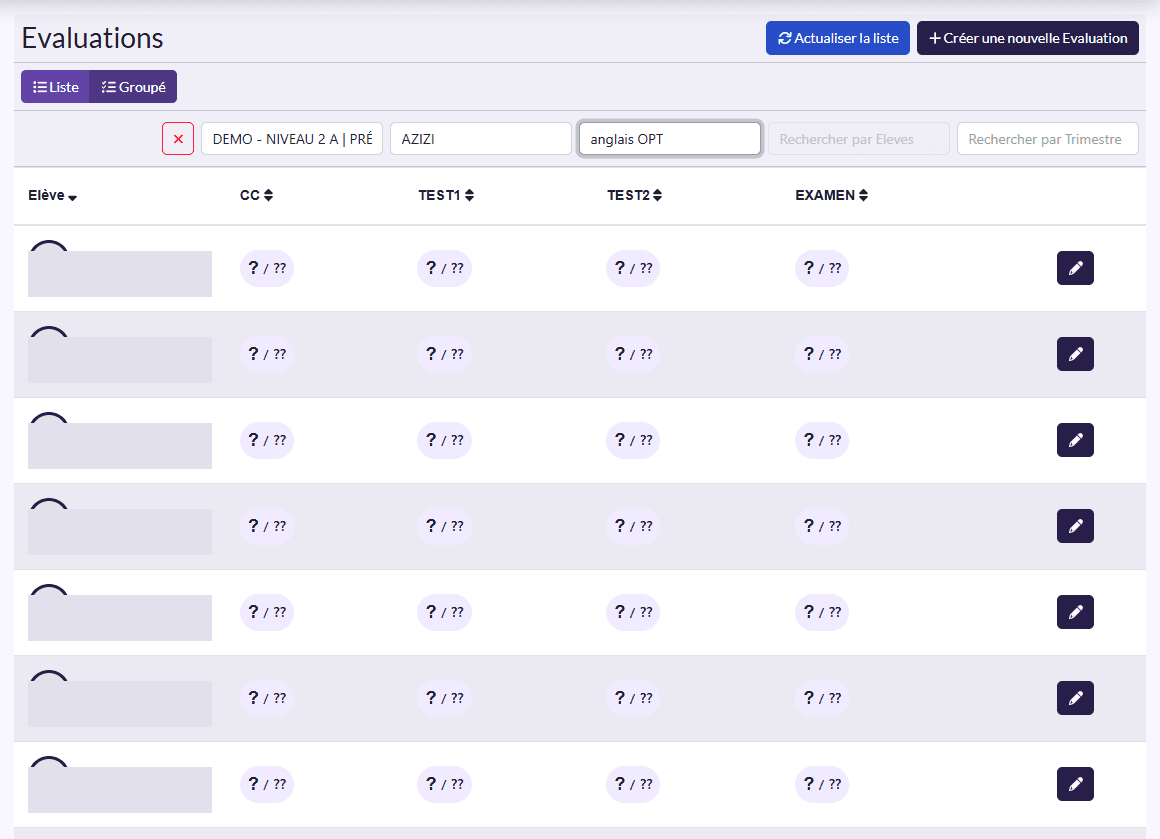
- Choisissez la classe, l’enseignant et la matière dans les filtres (tant que les trois ne sont pas choisis, l’écran affiche « La Classe, l’Enseignant et la Matière doivent être sélectionnés »).
- Le tableau affiche une ligne par élève, avec les colonnes CC, TEST1, TEST2 et EXAMEN.
- Cliquez sur le crayon d’une ligne, saisissez les notes, puis validez. Passez à la ligne suivante.
Le plus rapide
Pour un contrôle passé par toute la classe, la vue Groupé évite d’ouvrir un formulaire par élève.
Ce qui se passe ensuite
Les parents consultent les notes de leurs enfants dans l’application parents.