
Planning
Construire l'emploi du temps de chaque classe et de chaque enseignant, le consulter en calendrier et l'imprimer.
- Où le trouver
- ScolaritéGestion des coursPlanning
- Qui peut l’utiliser
- PDGChef administrateurDirecteurAdministrateurChef enseignantEnseignant Les parents : depuis l’application parents
Le planning est l’emploi du temps de l’école. Chaque créneau associe un jour, une heure de début et de fin, une classe, un enseignant, une matière et un trimestre. Il s’affiche en calendrier ou en liste, par classe ou par enseignant.
Afficher le planning d’une classe
- Ouvrez Planning. Tant qu’aucun filtre n’est choisi, l’écran indique « Sélectionner au moins un enseignant ou une classe ».
- Choisissez une classe (ou un enseignant) dans les filtres.
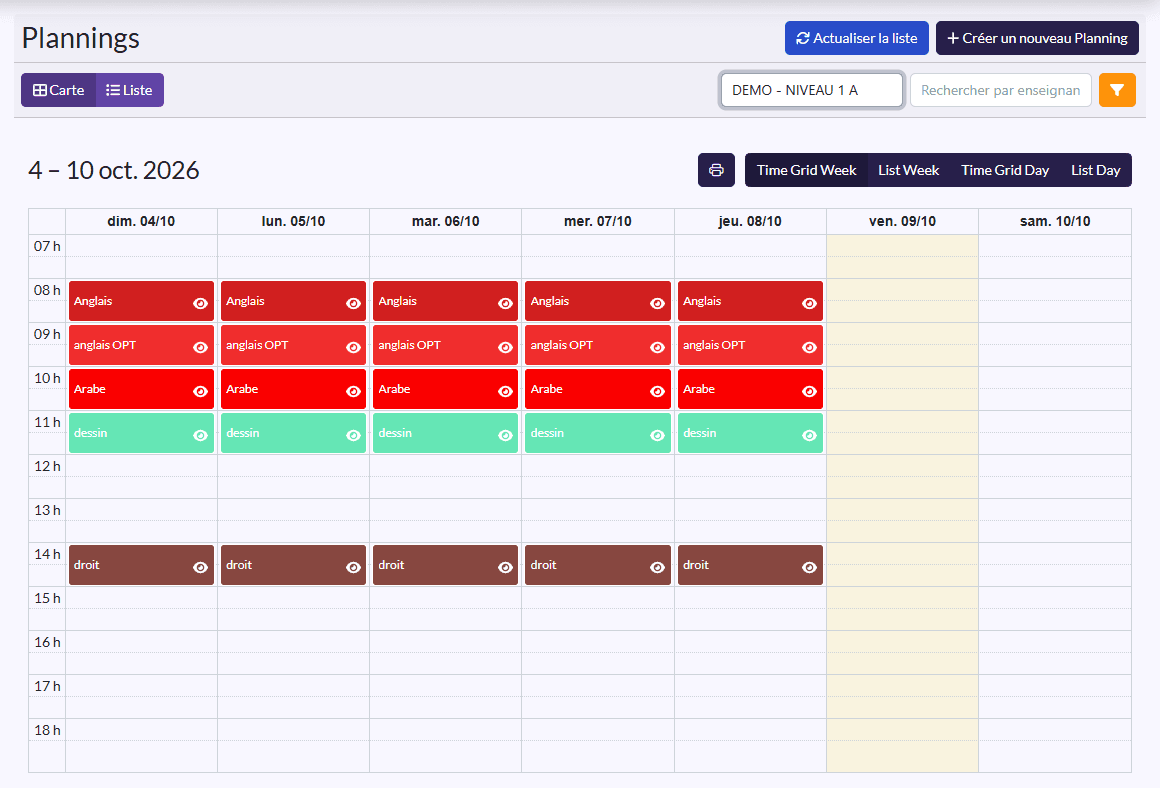
- Chaque cours apparaît dans la couleur de sa matière, avec deux icônes : session (presse-papiers) et voir (œil).
- Les boutons au-dessus du calendrier changent l’affichage : semaine en grille, semaine en liste, jour en grille, jour en liste. L’icône d’imprimante imprime la vue.
- Carte / Liste bascule entre le calendrier et le tableau (Jour, Matière, Enseignant, Classe, Début, Fin, Trimestre).
Ajouter un créneau
- Cliquez sur Créer un nouveau Planning.
- Renseignez le Jour, le Début et la Fin.
- Choisissez l’Enseignant, la Classe, la Matière et le Trimestre.
- Cliquez sur Sauvegarder et créer un/une autre pour enchaîner les créneaux de la semaine, puis Sauvegarder pour le dernier.
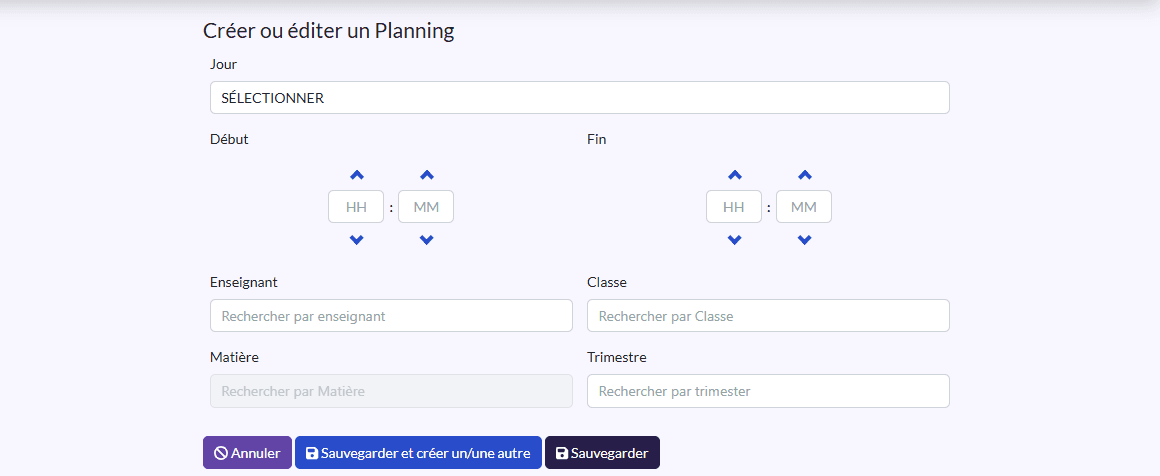
La création et la modification sont réservées à la direction, à l’administration, au chef enseignant et au secrétariat. Tout le monde peut consulter.
Imprimer les emplois du temps
En vue liste, utilisez Imprimer par Classes ou Imprimer par Enseignants. La fenêtre d’impression permet de choisir une classe ou un enseignant, ou Imprimer tout.
Enregistrer une session depuis le planning
Si votre école enregistre les absences à chaque cours, l’icône session (presse-papiers) d’un créneau ouvre directement la session du jour, pré-remplie avec ce créneau.