
Session
Enregistrer les absences à chaque cours, à partir du planning de la classe.
- Où le trouver
- ScolaritéGestion des élèvesSession
- Qui peut l’utiliser
- PDGChef administrateurDirecteurAdministrateurSecrétaire
- Condition
- Visible si votre école enregistre les absences par séance. Sinon, le menu affiche « Présence quotidienne ».
Une session correspond à un cours qui a eu lieu : un créneau du planning (classe, enseignant, matière) à une date donnée. Pour chaque session, vous enregistrez les élèves absents et pouvez ajouter des notes sur le déroulement du cours.
Absences par séance ou par jour
Cet écran est utilisé lorsque votre école enregistre les absences à chaque cours. Si votre école les enregistre une fois par jour, le menu affiche Présence quotidienne à la place.
Vue d’ensemble de l’écran
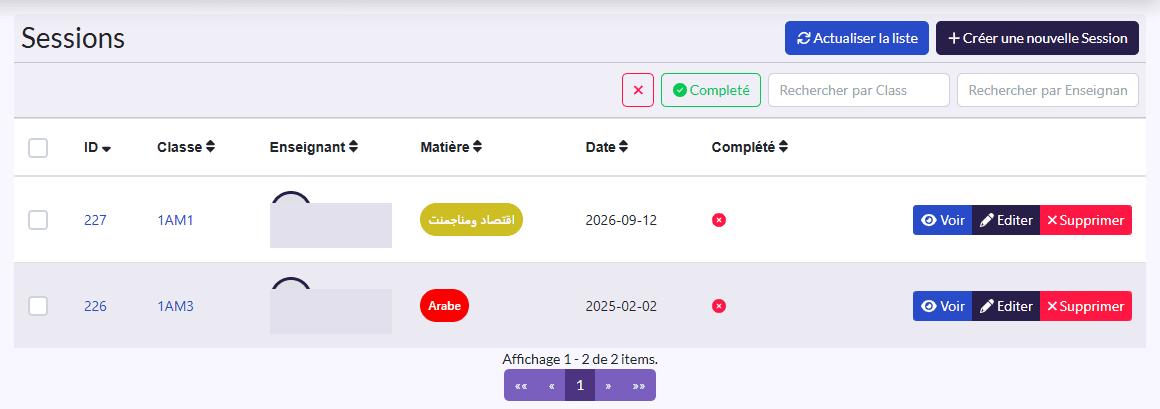
La liste affiche les colonnes Classe, Enseignant, Matière, Date et Complété.
- Actualiser la liste, Créer une nouvelle Session.
- Le bouton Completé filtre la liste sur les sessions terminées (il passe au vert). Cliquez à nouveau pour voir les autres.
- Le champ de recherche et le bouton ✕ pour effacer les filtres.
- Sur chaque ligne : Voir, Editer, Supprimer.
Enregistrer une session depuis le planning
C’est la méthode la plus rapide, car le créneau est déjà rempli.
- Ouvrez Planning et affichez la classe en vue calendrier.
- Sur le créneau du cours, cliquez sur l’icône Session (presse-papiers coché).
- Le formulaire Créer ou éditer une Session s’ouvre, avec le créneau affiché en haut (enseignant, matière, jour et heure).
- Vérifiez la Date.
- Dans Absences, recherchez et sélectionnez les élèves absents.
- Ajoutez si besoin des Notes (contenu du cours, incidents…).
- Cochez Complété si le cours est terminé.
- Cliquez sur Sauvegarder.
Depuis le formulaire, le bouton Calendrier ramène au planning pour choisir un autre créneau.
Consulter ou corriger une session
- Voir affiche la date, l’état Complété, les notes, le créneau et la liste des absences.
- Editer permet d’ajouter ou retirer des absents, de compléter les notes ou de marquer la session comme complétée.
Ce qui se passe ensuite
Les parents (parent principal et second parent) de chaque élève ajouté aux absences reçoivent une notification sur l’application parents : « Absence : Votre enfant … est absent aujourd’hui ».