
Inscription des élèves
Inscrire un élève dans sa classe pour l'année, calculer ses frais et faire passer une classe au niveau supérieur.
- Où le trouver
- ScolaritéGestion des élèvesInscription des élèves
- Qui peut l’utiliser
- PDGChef administrateurDirecteurAdministrateurComptableCaissier
L’inscription rattache un élève à une classe pour l’année scolaire. C’est elle qui :
- place l’élève dans les listes de sa classe (présences, évaluations, planning…) ;
- fixe le montant total de sa scolarité et, si votre école l’a activé, crée son paiement dans le module Finance.
Un élève doit d’abord exister dans Elève avant d’être inscrit.
Vue d’ensemble de l’écran
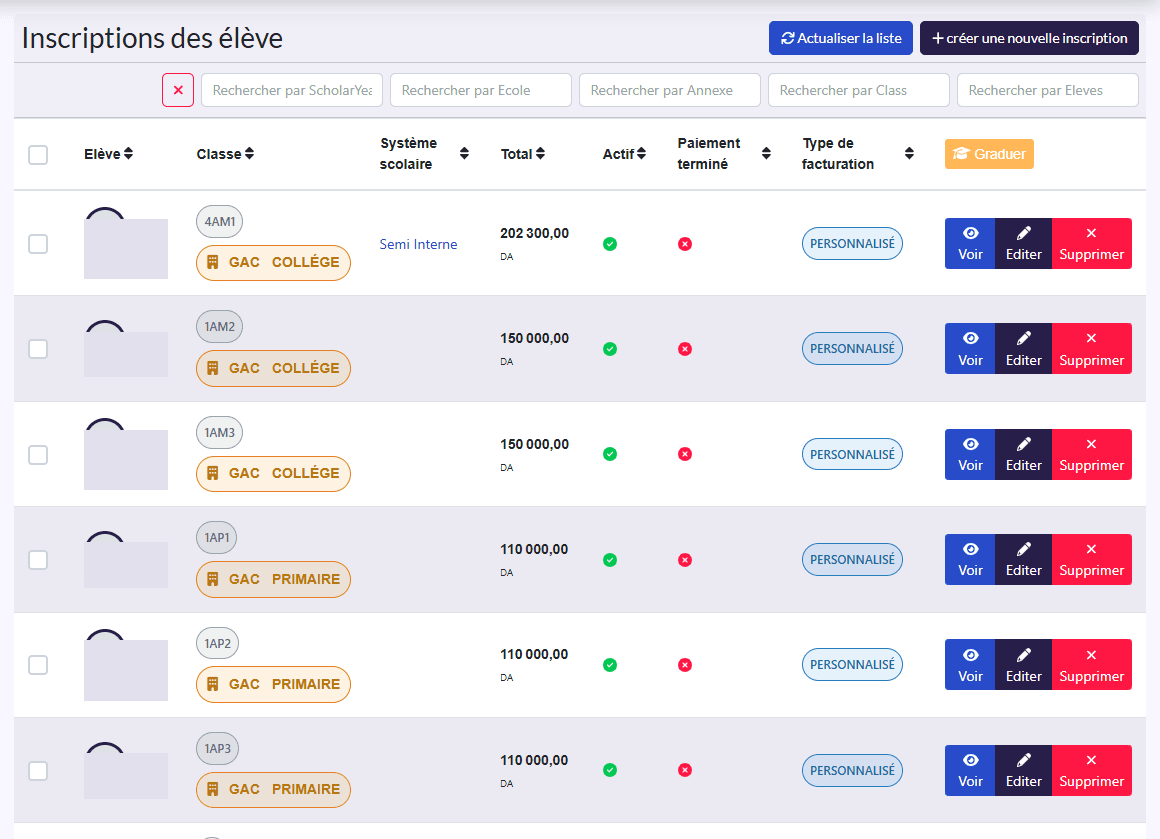
Filtres : Année scolaire, Ecole, Annexe, Classe, et le bouton ✕ pour tout effacer.
Colonnes :
| Colonne | Signification |
|---|---|
| Elève | Photo et nom de l’élève |
| Classe | Classe de l’inscription |
| Système scolaire | Système scolaire de l’inscription |
| Total | Montant total de la scolarité, en DA |
| Actif | L’inscription est-elle en cours ? (Une inscription remplacée par une graduation devient inactive.) |
| Paiement terminé | La scolarité est-elle entièrement payée ? |
| Type de facturation | Mensuel, Trimestriel, Annuel ou Personnalisé |
Actions : Actualiser la liste, créer une nouvelle inscription ; sur chaque ligne Voir, Editer, Supprimer ; sur une sélection, Graduer.
Inscrire un élève
Avant de commencer
Les frais de niveau doivent être définis : le total de l’inscription est calculé à partir des frais du niveau de la classe.
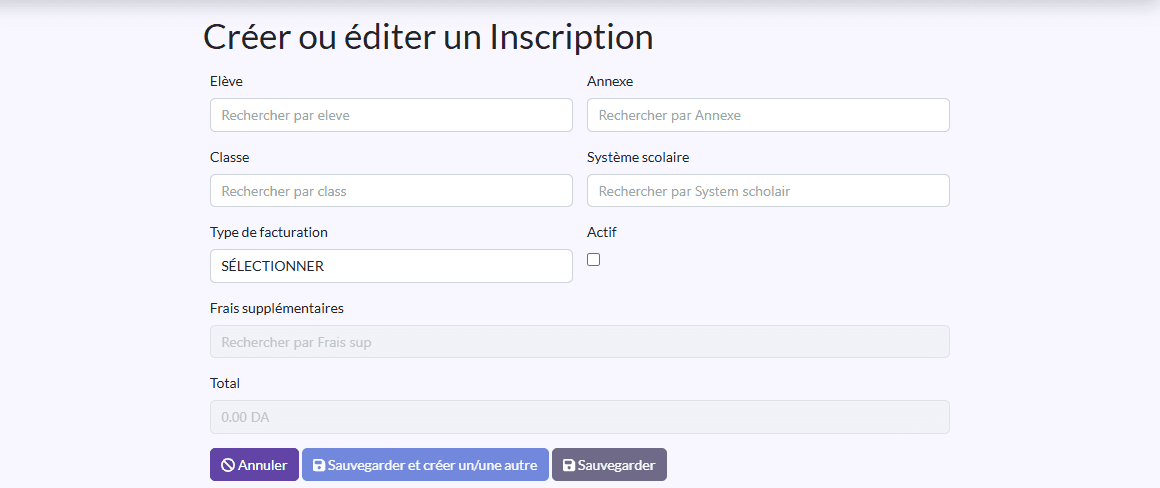
- Cliquez sur créer une nouvelle inscription.
- Elève : recherchez l’élève et sélectionnez-le.
- Annexe (facultatif) : choisissez l’annexe pour ne proposer que ses classes.
- Classe : sélectionnez la classe. Chaque proposition affiche classe | annexe | école.
- Système scolaire : sélectionnez le système scolaire.
- Type de facturation : MENSUEL, TRIMESTRIEL, ANNUEL ou PERSONNALISÉ.
- Laissez Actif coché.
- Frais supplémentaires (facultatif) : ajoutez les frais en plus de la scolarité (transport, cantine…).
- Vérifiez le Total : il est calculé automatiquement (frais du niveau + frais supplémentaires) et se met à jour à chaque changement de classe ou de frais supplémentaires.
- Cliquez sur Sauvegarder, ou sur Sauvegarder et créer un/une autre pour enchaîner l’élève suivant.
Comment le total est calculé
Total = frais du niveau de la classe + somme des frais supplémentaires.
Le total n’est jamais saisi à la main : même si vous tapez un autre montant dans le champ, TheSchool enregistre toujours frais du niveau + frais supplémentaires. Pour un tarif particulier (fratrie, bourse…), appliquez un type de réduction sur le paiement.
Modifier une inscription
Cliquez sur Editer. Vous pouvez notamment :
- changer l’élève de classe en cours d’année : le total est recalculé avec les frais du nouveau niveau ;
- ajouter ou retirer des frais supplémentaires.
Changement de total et versements
Quand le total change (changement de classe ou de frais supplémentaires), le paiement de l’élève est recréé avec le nouveau montant, et ses versements sont supprimés. Si l’élève a déjà payé des versements, vérifiez sa situation dans Versements après la modification.
Faire passer des élèves dans une autre classe (Graduer)
En fin d’année, Graduer inscrit d’un coup plusieurs élèves dans leur nouvelle classe.
- Filtrez la liste sur la classe qui termine son année (filtres Annexe et Classe).
- Cochez les élèves concernés. La case de l’en-tête sélectionne toute la page.
- Cliquez sur Graduer.
- Dans la fenêtre Confirmation de graduation, choisissez l’année scolaire et l’annexe pour affiner la recherche, puis la classe de destination.
- Cliquez sur Graduer.
Pour chaque élève sélectionné, TheSchool :
- crée une nouvelle inscription active dans la classe de destination, avec le même système scolaire et le même type de facturation, le total recalculé selon le nouveau niveau et Paiement terminé à « non » ;
- passe l’ancienne inscription à Actif = non. Elle reste visible pour l’historique.
Frais supplémentaires
Une nouvelle année, ce sont de nouveaux frais : l’élève paie les frais du nouveau niveau et les frais supplémentaires de la nouvelle année (transport, cantine…). Ceux de l’ancienne inscription ne sont donc pas reportés : ajoutez sur la nouvelle inscription les frais supplémentaires choisis pour cette année.
Graduer est disponible pour le PDG, le directeur, l’administrateur et l’enseignant.
Supprimer une inscription
Attention
Supprimer une inscription supprime aussi ses paiements et versements dans le module Finance. Pour un élève qui quitte l’école, préférez décocher Actif afin de garder l’historique.
Ce qui se passe ensuite
- Si la génération automatique des paiements est activée dans Paramétrer, un paiement du montant total est créé pour l’élève (voir Paiement). Son échéance est le début de l’année scolaire pour une facturation annuelle, et la fin de l’année scolaire dans les autres cas.
- L’élève apparaît dans les écrans liés à sa classe : présences, rapports, évaluations, planning.