
Présence quotidienne
Enregistrer chaque jour les élèves absents et en retard d'une classe, et prévenir les parents.
- Où le trouver
- ScolaritéGestion des élèvesPrésence quotidienne
- Qui peut l’utiliser
- PDGChef administrateurDirecteurAdministrateurSecrétaire
- Condition
- Visible si votre école enregistre les absences par jour. Sinon, le menu affiche « Session » (absences par séance).
La présence quotidienne sert à enregistrer, classe par classe, les élèves absents et les élèves en retard de la journée. Vous ne saisissez que les exceptions : tout élève qui n’est pas enregistré est considéré comme présent.
Absences par jour ou par séance
Cet écran est utilisé lorsque votre école enregistre les absences une fois par jour. Si votre école les enregistre à chaque cours, le menu affiche Session à la place. Ce réglage se fait dans Paramétrer.
Vue d’ensemble de l’écran
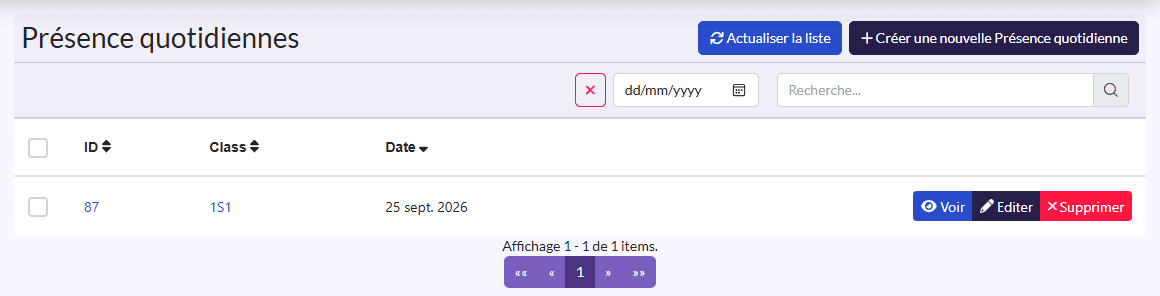
La liste affiche un enregistrement par ligne, avec sa classe et sa date (le jour de l’appel), les plus récents en premier.
- Actualiser la liste recharge la liste.
- Créer une nouvelle Présence quotidienne ouvre le formulaire d’appel.
- Filtrer par date : n’affiche que les appels d’un jour. Le champ Recherche... et le bouton ✕ effacent les filtres.
- Sur chaque ligne : Voir, Editer, Supprimer.
Faire l’appel d’une classe
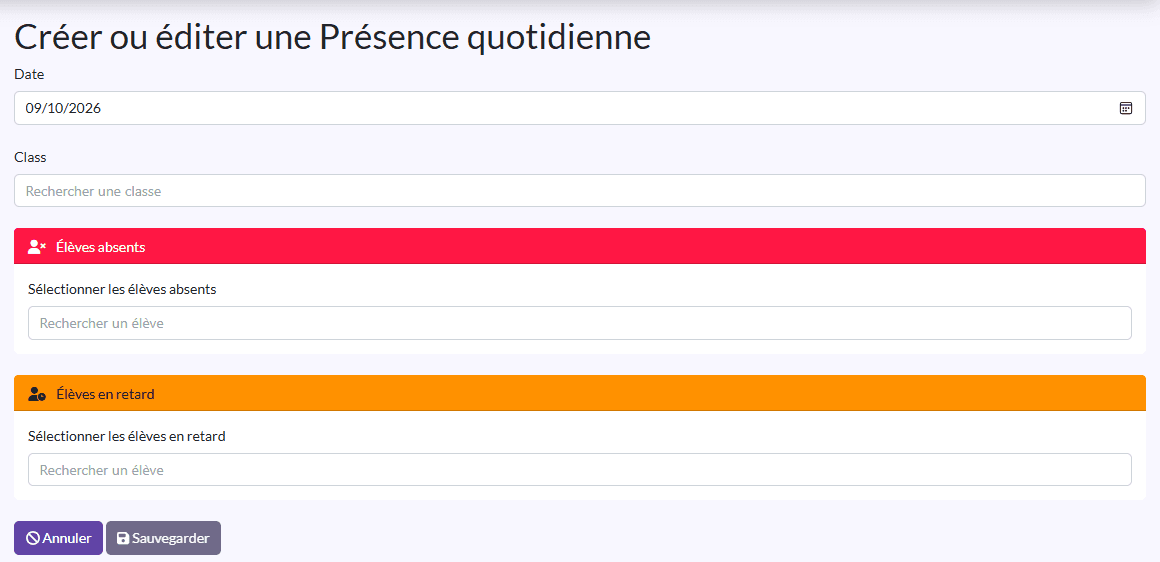
- Cliquez sur Créer une nouvelle Présence quotidienne.
- Date : le jour de l’appel, aujourd’hui par défaut. Pour un appel oublié, choisissez le jour concerné : une date passée de l’année scolaire en cours, jamais une date future.
- Dans Class, tapez le nom de la classe et sélectionnez-la. La liste proposée indique pour chaque classe son annexe et son école.
- Dans Élèves absents, recherchez et sélectionnez chaque élève absent. Ils s’ajoutent en rouge sous le champ ; cliquez sur ✕ pour en retirer un.
- Dans Élèves en retard, faites de même pour les élèves en retard.
- Vérifiez le Résumé (nombre d’absents, de retards et total).
- Cliquez sur Sauvegarder.
Bon à savoir
- La recherche d’élèves ne propose que les élèves de la classe choisie : sélectionnez la classe d’abord.
- Le bouton Sauvegarder reste grisé tant qu’aucun élève n’est sélectionné. Si toute la classe est présente, il n’y a rien à enregistrer.
- Si la date n’est pas aujourd’hui, un message rappelle au-dessus de Sauvegarder le jour qui sera annoncé aux parents.
- Si vous saisissez à la fois des absents et des retards, deux lignes sont créées dans la liste : une « Absence » et une « Retard », pour la même date.
Consulter un appel
Cliquez sur Voir. La fiche indique le type (badge rouge Absence ou orange Retard), la date de l’appel, sa date de création, la classe et la liste des élèves concernés. Cliquez sur un élève pour ouvrir sa fiche.
Corriger un appel
- Cliquez sur Editer sur la ligne concernée.
- Le formulaire n’affiche que la liste correspondant au type de l’enregistrement : Étudiants Absents pour une absence, Étudiants en Retard pour un retard.
- Ajoutez ou retirez des élèves, puis cliquez sur Sauvegarder.
Pour ajouter des retards à une journée où vous n’aviez saisi que des absences, créez une nouvelle présence pour la même classe.
Supprimer un appel
Cliquez sur Supprimer, puis confirmez. La suppression est définitive.
Ce qui se passe ensuite
Les parents (parent principal et second parent) de chaque élève reçoivent une notification sur l’application parents :
| Élève | Notification |
|---|---|
| Absent, appel du jour | « Absence : Votre enfant … est absent aujourd’hui » |
| Absent, appel d’un jour passé | « Absence : Votre enfant … était absent le 07/10/2026 » |
| En retard | « Retard : Votre enfant … est arrivé en retard aujourd’hui » (ou « le 07/10/2026 ») |
Seuls les parents connectés à l’application parents la reçoivent. Les absences et retards apparaissent aussi dans la rubrique présence de l’application parents, au jour de l’appel.
Questions fréquentes
Je ne trouve pas l’élève dans la recherche. Vérifiez que la bonne classe est sélectionnée et que l’élève est bien inscrit dans cette classe pour l’année en cours.
Je ne vois pas le menu « Présence quotidienne ». Votre école enregistre peut-être les absences par séance : utilisez Session. Sinon, votre rôle n’a pas accès à cet écran (voir l’encadré en haut de page).
Voir aussi
- Session, pour les écoles qui enregistrent les absences à chaque cours
- Rapport quotidien
- Inscription des élèves