
Communications
Invitations
Inviter l'équipe, les enseignants et les parents, une personne à la fois ou par fichier Excel, puis envoyer ou imprimer les invitations.
- Où le trouver
- CommunicationsInvitations
- Qui peut l’utiliser
- PDGChef administrateurDirecteurAdministrateur
Vidéo à venir Vérifié le 3 octobre 2026
Une invitation permet à une personne de créer son compte TheSchool avec le bon rôle : administrateur, enseignant, parent, élève… Elle s’envoie par email ou SMS, ou s’imprime avec un code QR à remettre en main propre. Voir aussi Inviter des utilisateurs.
Vue d’ensemble de l’écran
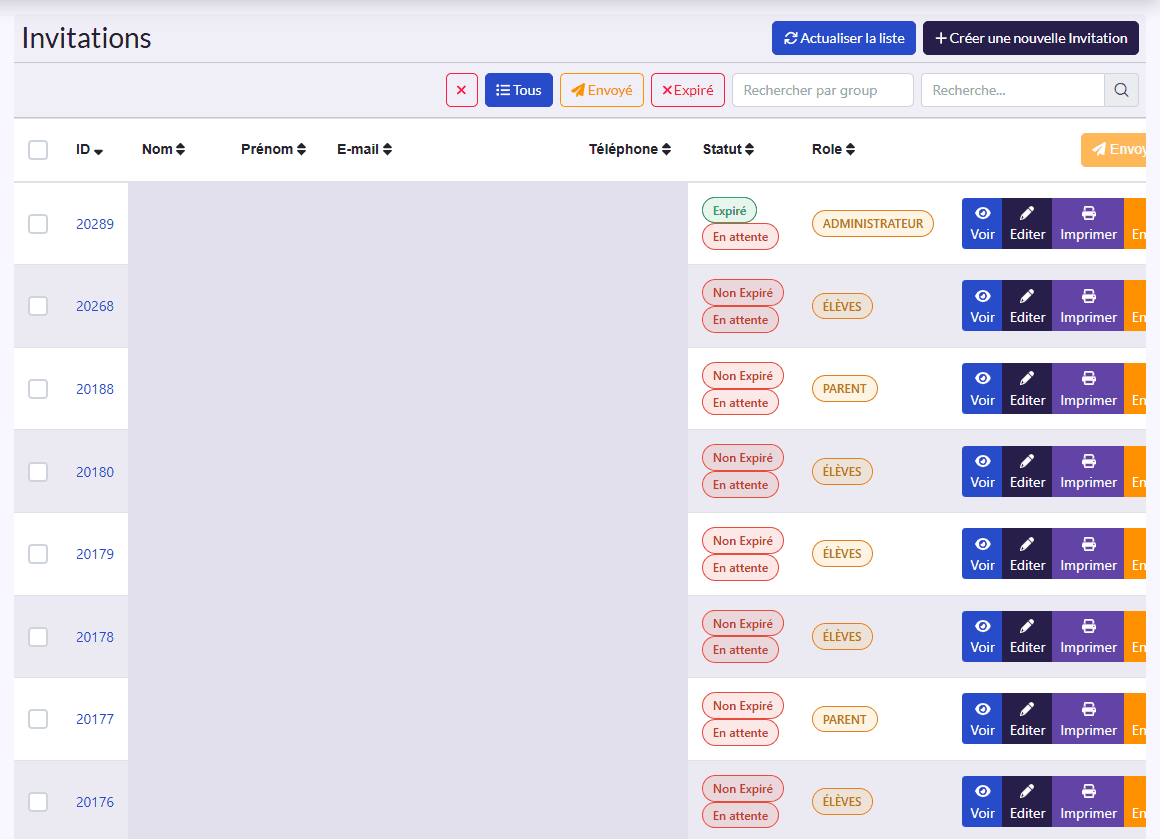
- Filtres : Tous, Envoyé, Expiré, le rôle, la recherche, et le bouton ✕.
- Colonnes : ID, Nom, Prénom, E-mail, Téléphone, Statut (Expiré / Non Expiré, Envoyée / En attente), Role.
- Actions : Actualiser la liste, Créer une nouvelle Invitation, Parcourir (import Excel) ; sur une sélection, l’envoi groupé et Imprimer ; sur chaque ligne Voir, Editer, Imprimer, Envoyer, Supprimer.
Inviter une personne
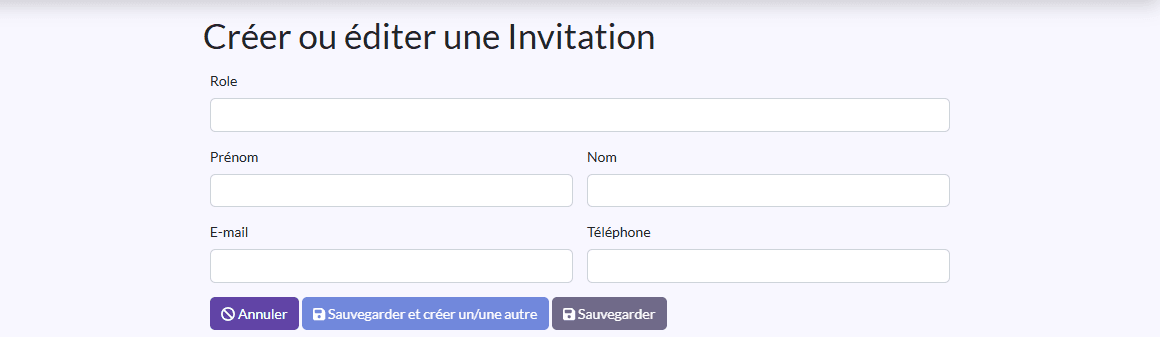
- Cliquez sur Créer une nouvelle Invitation.
- Choisissez le Role.
- Renseignez Prénom, Nom, E-mail et Téléphone.
- Pour un élève, choisissez son Parent et, si besoin, son 2eme Parent.
- Cliquez sur Sauvegarder, ou Sauvegarder et créer un/une autre pour enchaîner.
Importer une liste
Parcourir importe un fichier Excel d’invitations en une fois. Pour créer directement les comptes (élèves, parents, enseignants…) à partir d’un fichier, utilisez plutôt Importer des données.
Envoyer ou imprimer
- Cochez des invitations puis utilisez l’envoi groupé, ou Envoyer sur une ligne.
- Imprimer produit la fiche d’invitation avec son code QR : la personne le scanne avec l’application pour créer son compte.
- Le Statut indique si l’invitation est envoyée et si elle a expiré.