
Importer des données
Créer en une fois vos salles, classes, enseignants, parents et élèves à partir d'un fichier Excel.
- Où le trouver
- UtilisateursImporter des données
- Qui peut l’utiliser
- PDGChef administrateurDirecteurAdministrateur
Importer des données crée en une fois, à partir d’un fichier Excel, vos salles de classe, classes, enseignants, parents et élèves. Un assistant en 7 étapes vous guide : quoi importer, modèle Excel, votre fichier, vérification, options, import, résultat. Rien n’est enregistré avant la dernière confirmation.
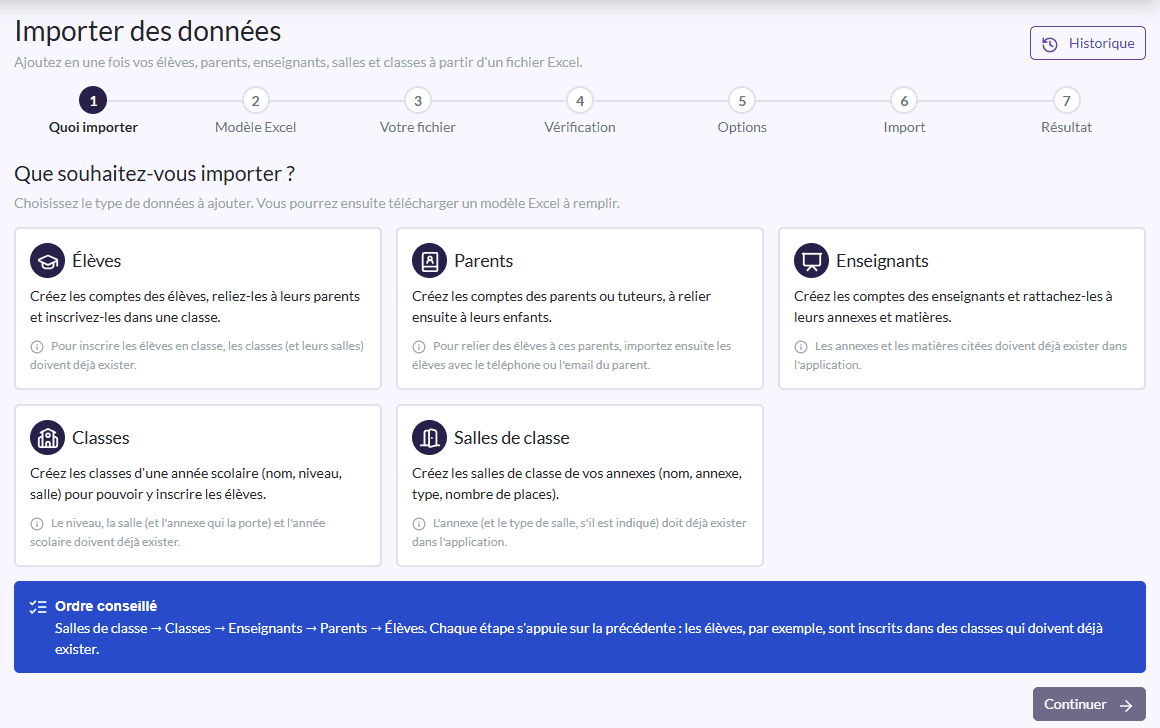
Dans quel ordre importer
Suivez l’ordre conseillé affiché par l’écran : Salles de classe → Classes → Enseignants → Parents → Élèves. Chaque étape s’appuie sur la précédente : les élèves, par exemple, sont inscrits dans des classes qui doivent déjà exister.
| Type | Ce qui est créé | Doit déjà exister |
|---|---|---|
| Salles de classe | Les salles de vos annexes (nom, annexe, type, nombre de places) | L’annexe, et le type de salle s’il est indiqué |
| Classes | Les classes d’une année scolaire (nom, niveau, salle) | Le niveau, la salle et l’année scolaire |
| Enseignants | Les comptes enseignants, rattachés à leurs annexes et matières | Les annexes et matières citées |
| Parents | Les comptes des parents ou tuteurs | — |
| Élèves | Les comptes élèves, reliés à leurs parents et inscrits dans une classe | Les classes (et leurs salles) |
Importer un fichier
- Quoi importer : choisissez le type de données, puis Continuer.
- Modèle Excel : cliquez sur Téléchargez le modèle Excel. Le modèle contient les bonnes colonnes, des listes déroulantes avec les valeurs de votre école et des instructions. Remplissez-le, puis J'ai mon fichier, continuer. Vous avez déjà votre propre fichier ? Envoyez-le tel quel : les colonnes sont reconnues automatiquement, en français, anglais ou arabe.
- Votre fichier : Choisir un fichier, puis Envoyer et vérifier.
- Vérification : l’écran indique « Tout est prêt » ou liste ce qui demande votre attention, ligne par ligne. Télécharger les lignes à corriger (Excel) vous donne un fichier à corriger et renvoyer. Voir comment les colonnes ont été comprises montre la correspondance des colonnes.
- Options : deux choix (voir ci-dessous), un récapitulatif « Ce qui va se passer », puis Lancer l'import.
- Import : vous pouvez quitter la page, l’import continue sur le serveur.
- Résultat : créés, complétés, ignorés, en erreur, le détail ligne par ligne et les fichiers à télécharger.
Les règles à retenir
- Une ligne = un enregistrement. Gardez la ligne d’en-têtes.
- Les colonnes marquées d’une étoile (*) sont obligatoires.
- Dates au format JJ/MM/AAAA. Téléphones : mobiles algériens à 10 chiffres (05, 06 ou 07…).
- Un téléphone ou un email ne peut appartenir qu’à un seul compte.
Les options
| Question | Choix recommandé | Autre choix |
|---|---|---|
| Si une ligne pose problème | Tout annuler : rien n’est importé tant que toutes les lignes ne sont pas valides. | Importer les lignes valides seulement : les lignes en erreur sont ignorées et listées à la fin. |
| Si l’enregistrement existe déjà | Ne pas y toucher : renvoyer le même fichier ne crée aucun doublon. | Compléter avec les valeurs du fichier : une cellule vide n’efface jamais une donnée. |
Une classe déjà existante n’est jamais modifiée par un fichier.
Les comptes créés par l’import
Les comptes sont créés en silence : aucun SMS ni email n’est envoyé. L’identifiant est le téléphone (ou l’email) et le mot de passe initial est le numéro de téléphone (ou « 12345 » s’il n’y en a pas). Cochez « J’ai compris comment les comptes sont créés » pour lancer l’import. Ce mot de passe ne sert qu’à la première connexion : la personne en choisit alors un nouveau. À la fin, téléchargez la liste à remettre aux familles.
L’historique
Historique liste vos imports passés avec leur résultat. Un import peut être Ouvrir, Réessayer ou Supprimer.