
Chauffeurs
Les comptes des chauffeurs de bus de l'école, leur bus et l'historique des badges de leurs élèves.
- Où le trouver
- UtilisateursChauffeurs
- Qui peut l’utiliser
- PDGChef administrateurDirecteurAdministrateur
- Condition
- Visible uniquement si le module Transport est activé pour votre école.
L’écran Chauffeurs liste les comptes de type Chauffeur de l’école. C’est la liste des utilisateurs, filtrée sur ce rôle, comme l’écran Parent pour les parents.
Vue d’ensemble de l’écran
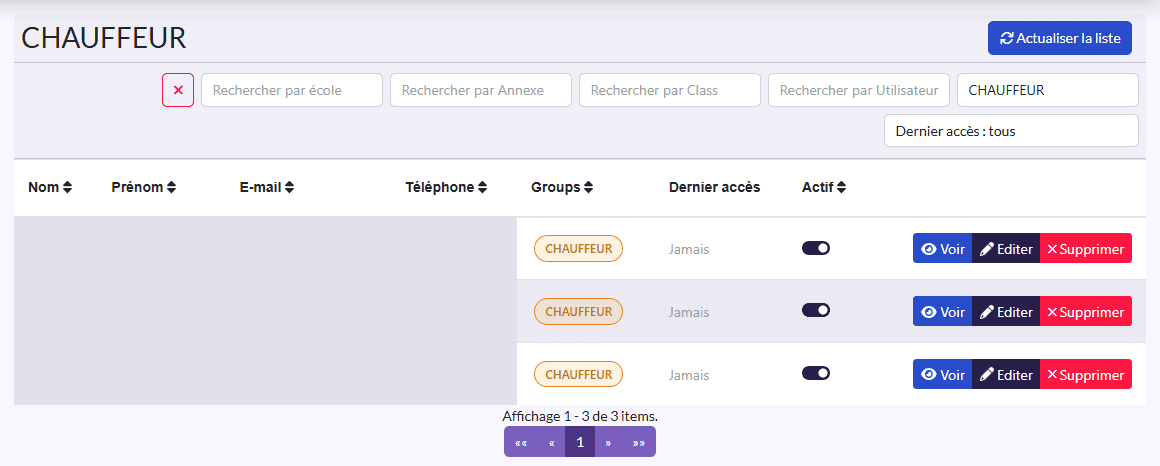
- Filtres : école, annexe, classe, utilisateur, groupe (déjà sur CHAUFFEUR), dernier accès, et le bouton ✕.
- Colonnes : Nom, Prénom, E-mail, Téléphone, Groups, Dernier accès, Actif.
- Actions sur chaque ligne : Voir, Editer, Supprimer.
Ajouter un chauffeur
Comme tout utilisateur, un chauffeur doit être invité : voir Inviter des utilisateurs. Il apparaît ici dès qu’il a le rôle Chauffeur.
Pour donner ce rôle à un compte existant : Editer l’utilisateur dans Gestion des utilisateurs, puis ajoutez CHAUFFEUR dans Groups.
Affecter un chauffeur à un bus
Dans Bus, modifiez le bus et choisissez son Chauffeur. Le chauffeur voit ensuite les écrans Transport : lignes, arrêts, affectations et badges des élèves.
Aider un chauffeur à se connecter
Voir ou Editer le chauffeur, puis utilisez le bouton de réinitialisation du mot de passe. Editer permet aussi de corriger son E-mail et son Téléphone, qui servent d’identifiant.
Dernier accès
La colonne Dernier accès montre si un chauffeur s’est déjà connecté (« Jamais » sinon) : utile pour relancer ceux qui n’ont pas encore activé leur compte.