
Notifications
Envoyer une information sur le téléphone de personnes choisies, d'annexes entières ou de classes.
- Où le trouver
- CommunicationsNotifications
- Qui peut l’utiliser
- PDGChef administrateurDirecteurAdministrateurChef enseignantEnseignant
Une notification envoie une information (texte mis en forme et fichiers joints) sur le téléphone des destinataires choisis : des personnes, des annexes entières ou des classes. Elle s’affiche dans les applications parents et enseignants.
Vue d’ensemble de l’écran
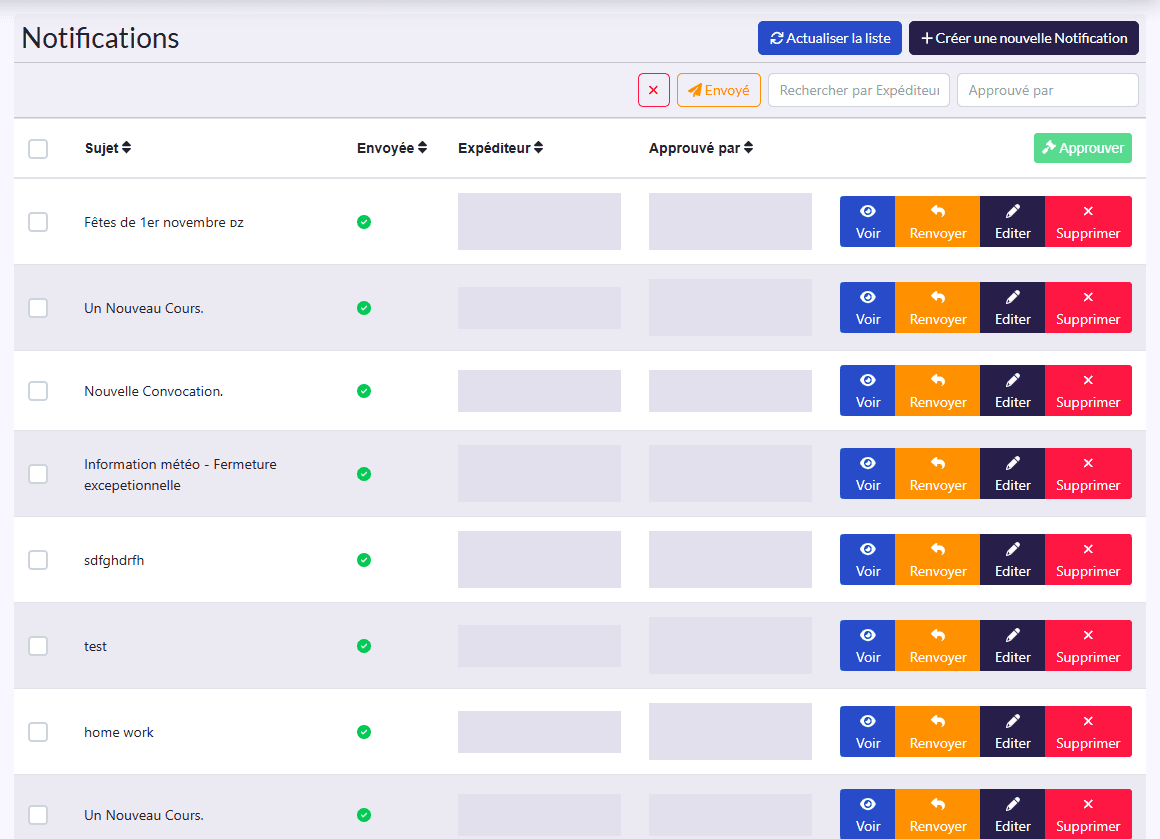
- Filtres : Envoyé (n’afficher que les notifications envoyées), expéditeur, approbateur, et le bouton ✕ pour les effacer.
- Colonnes : Sujet, Envoyée (coche verte), Expéditeur, Approuvé par.
- Actions : Actualiser la liste, Créer une nouvelle Notification ; sur une sélection, Approuver ; sur chaque ligne Voir, l’envoi (Renvoyer pour une notification déjà envoyée), Editer, Supprimer.
Créer une notification
-
Cliquez sur Créer une nouvelle Notification.
-
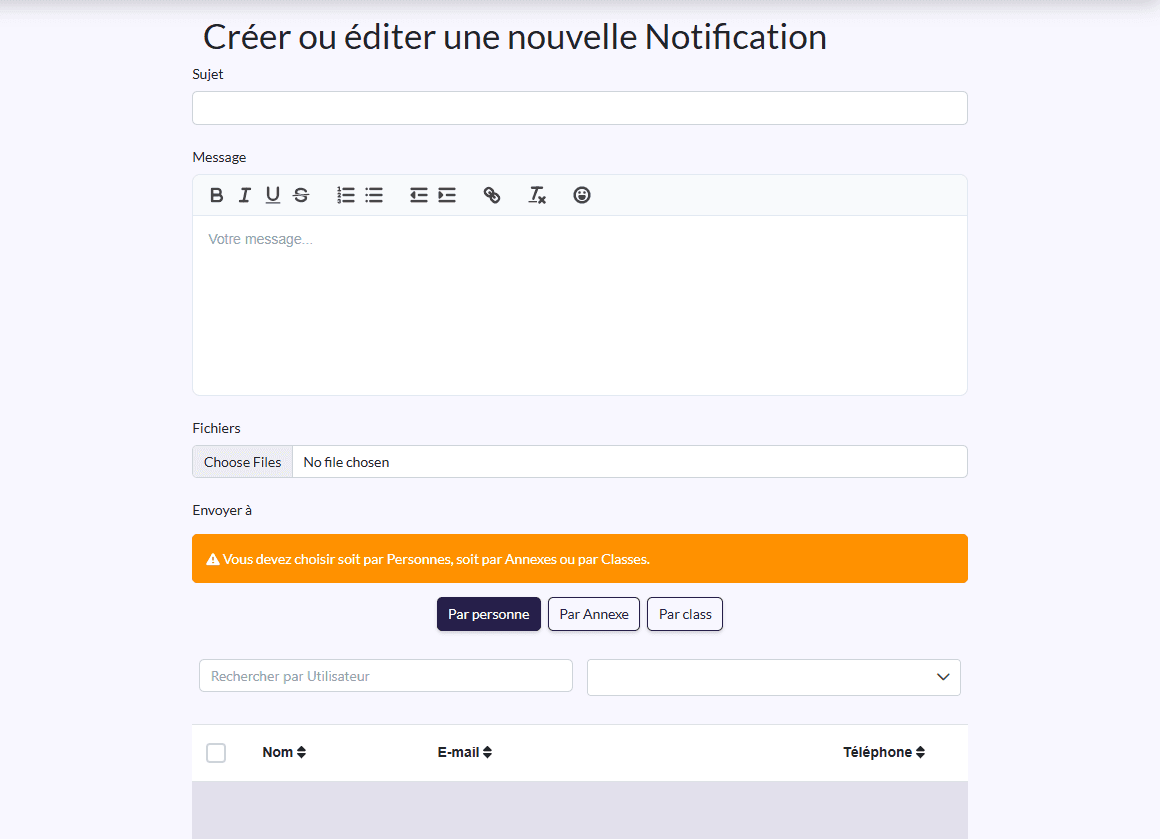
Renseignez le Sujet et le Message (texte mis en forme), et joignez si besoin des Fichiers.
-
Dans Envoyer à, choisissez comment cibler, avec les trois boutons :
- Par personne : recherchez et cochez des utilisateurs ;
- Par Annexe : choisissez une ou plusieurs annexes ;
- Par class : choisissez une ou plusieurs classes.
Un tableau affiche les destinataires correspondants.
-
Cliquez sur Sauvegarder.
Approuver et envoyer
Si l’approbation des notifications est activée dans Paramétrer, une notification doit être approuvée avant d’être envoyée : cochez-la puis cliquez sur Approuver. Le bouton d’envoi apparaît ensuite sur la ligne. La colonne Envoyée passe au vert une fois la notification partie.
Savoir qui l’a lue
Voir affiche la notification, ses fichiers et la liste des Récepteurs : qui l’a reçue et qui l’a vue. Voir tout ouvre la liste complète.